
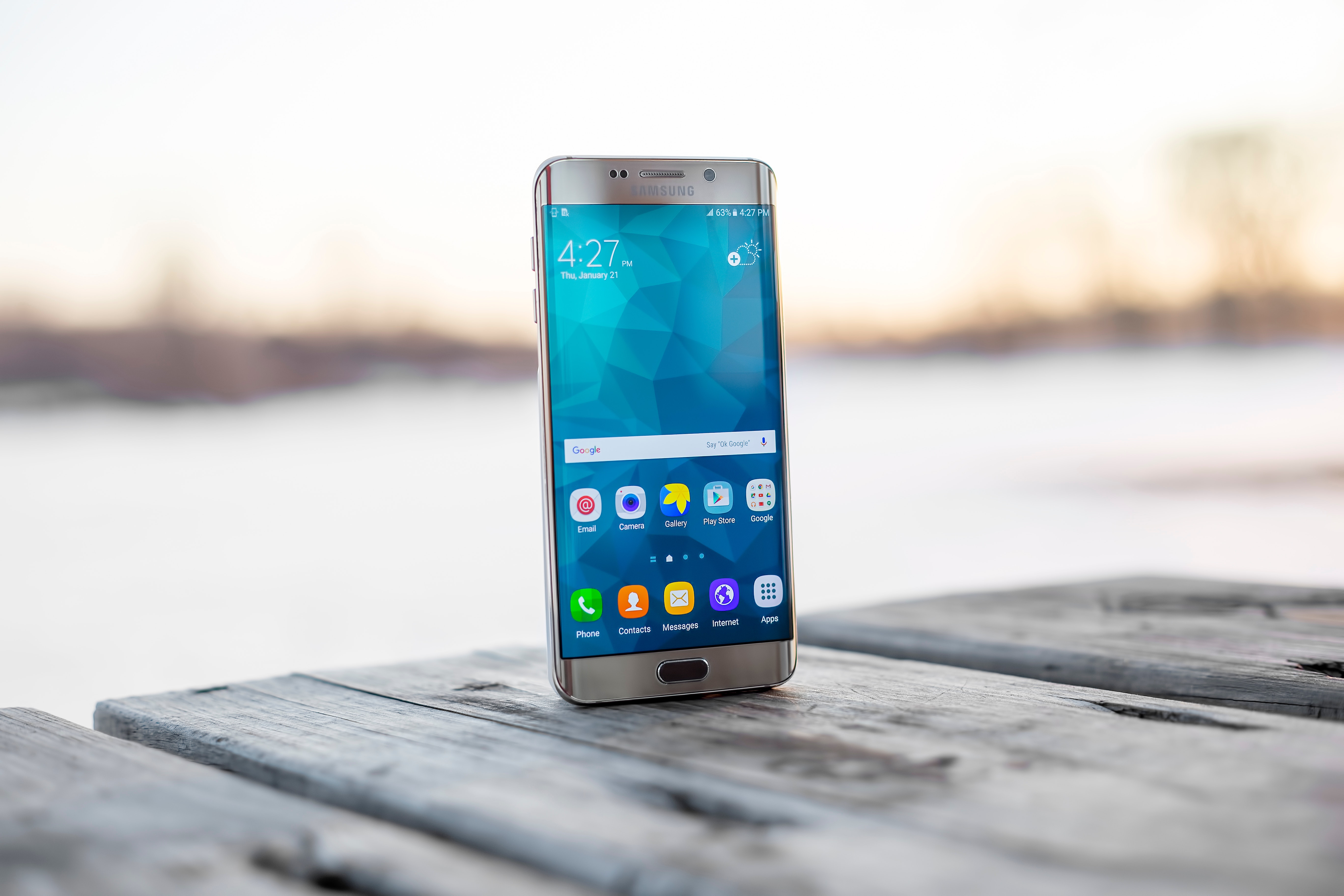
Galaxyシリーズには、「端末リモート追跡サービス」機能があります。
スマホを紛失した時に、スマホの現在地を調べたり、端末をロックして操作できないようにすることが出来ます。
ほかにもスマホのパスワードやPINコードを忘れた場合に、ロックを解除することも出来ます。
今回は万が一、スマホを紛失した時に備えて、パソコンで探せるようにGalaxyスマホを設定しましょう。
端末リモート追跡サービスの設定
位置情報(GPS)をオンにする
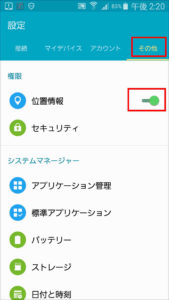
まず「位置情報」(GPS)が、オンになっている必要があります。(機種により表示が異なります。図はGalaxy SC-04E)
リモートコントロールをオン
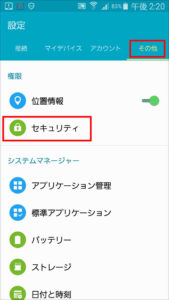
リモートコントロールの設定を確認します。「セキュリティ」をタップします。
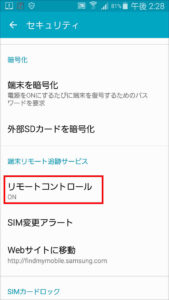
「リモートコントロール」が「ON」になっているか確認します。Galaxyアカウントを確認するため、そのままタップします。
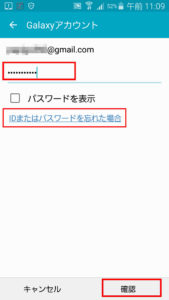
Galaxyアカウントのパスワードを入力して「確認」をタップします。
GalaxyアカウントのIDとパスワードは、パソコンでリモート操作する時に必要なのでメモしておきましょう。
※Galaxyアカウントのパスワードを忘れた場合は、「IDまたはパスワードを忘れた場合」のタップで再登録できます。
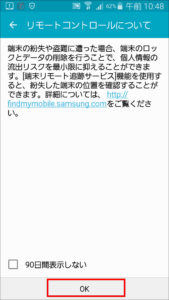
「OK」をタップします。
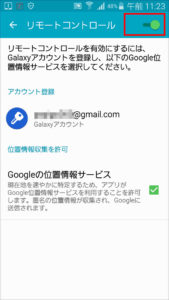
画面右上のリモートコントロールが、ONの状態になっているか確認。スマホの設定はここまでです。
パソコンからスマホを探す
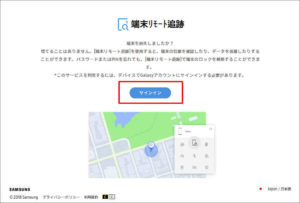
パソコンからスマホを探すには、サムスンの公式サイト端末リモート追跡から「サインイン」をクリック。
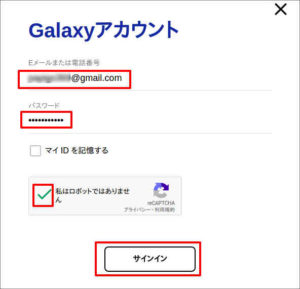
Galaxyアカウントのメールアドレスと、パスワードを入力して、「ログイン」をクリック。
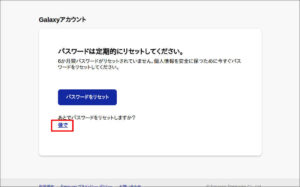
ここでは、「後で」をクリックします。
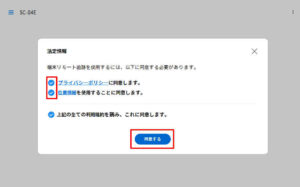
各項目にチェックを入れて、「同意する」をクリックします。
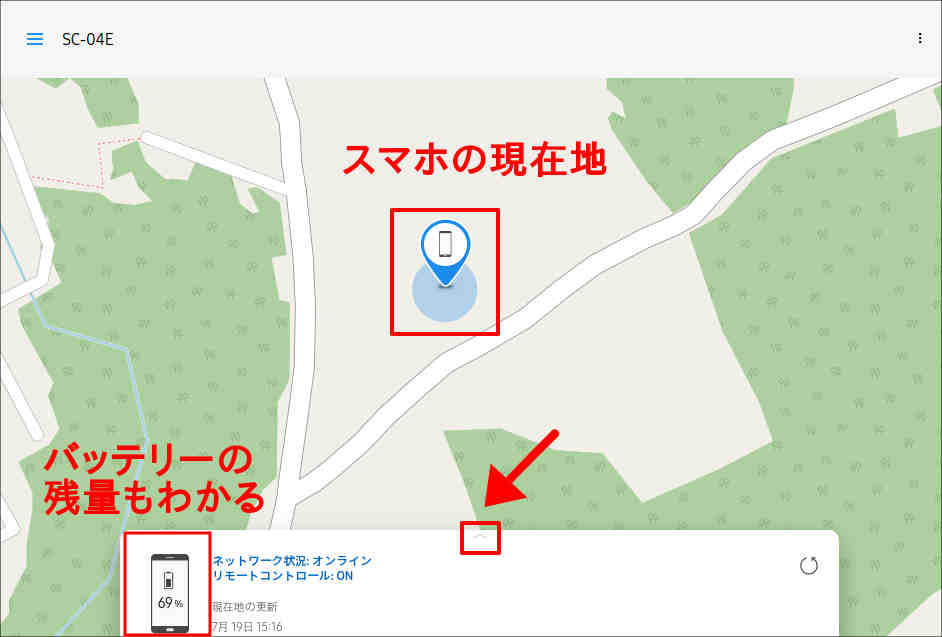
スマホの現在地が表示されます。バッテリーの残量も表示されます。画面下の「∧」をタップすると、各リモート操作が出来ます。
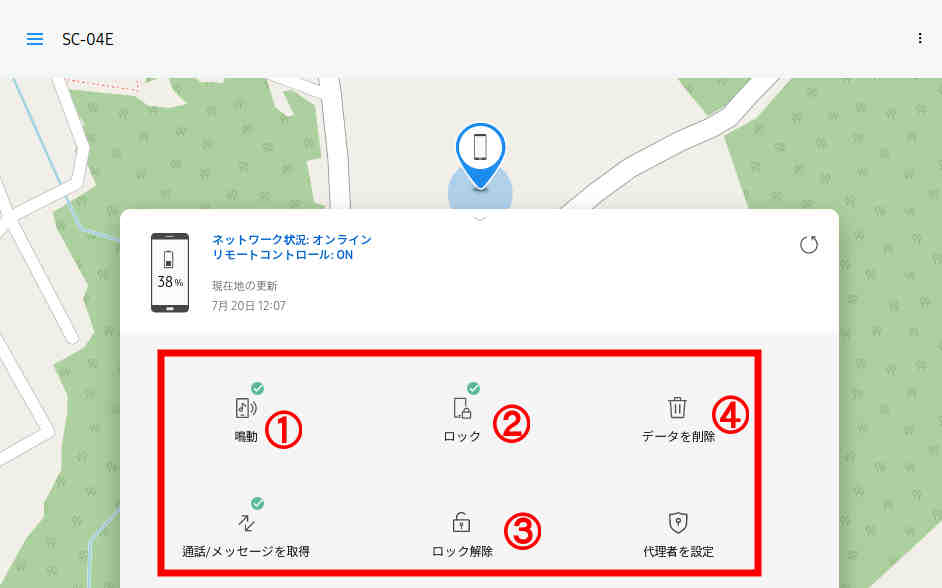
「鳴動」は、バイブやサイレントモードになっていても、スマホを鳴らすことができます。(①)
「ロック」は、PINコードを設定してスマホをロックします。電話番号やメッセージを入力して、端末にメッセージを送れます。(②)
「ロックを解除」は、パスワードやPINコードを忘れても、スマホのロックを解除できます。(③)
「削除」は、端末および外部SDカードのデータを完全に削除して、工場出荷時に戻します。(④)
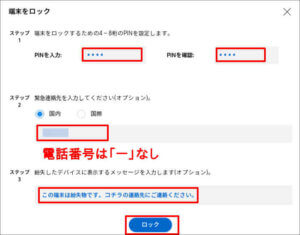
スマホをロックする画面です。
各項目を入力して「ロック」をクリックします。
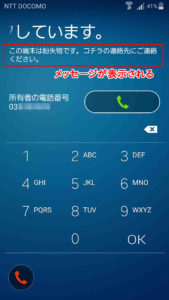
ロックされたスマホの画面です。
メッセージや電話番号を伝えることが出来ます。
まとめ

Galaxyスマホを紛失した時の、「リモート追跡サービス」機能をご紹介しました。
「リモート追跡サービス」を利用するには、以下の条件が必要です。
- スマホの電源が入っている
- 位置情報(GPS)がオンになっている
電池が切れるとスマホを探せなくなるので、早めの対応が必要です。
スマホを悪用されないために、一定時間になると画面をロックする設定も大事です。
Androidスマホの「自動ロック」(画面ロック)機能の設定方法